Domain mastwurf.de kaufen?
Wir ziehen mit dem Projekt
mastwurf.de um.
Sind Sie am Kauf der Domain
mastwurf.de interessiert?
domain@kv-gmbh.de · 0541-91531010
Domain mastwurf.de kaufen?
Der Lenovo ThinkCentre M55 ist ein Computer.
Ja, der Lenovo ThinkCentre M55 ist ein Computer. Er wurde von Lenovo hergestellt und ist für den Einsatz in Unternehmen konzipiert. Der Computer verfügt über leistungsstarke Hardware und bietet eine zuverlässige Leistung für verschiedene Aufgaben. Mit seinem kompakten Design passt er gut in Büroumgebungen und bietet eine Vielzahl von Anschlüssen für Peripheriegeräte. **
Wie gelangt man ins BIOS beim Lenovo ThinkCentre?
Um ins BIOS des Lenovo ThinkCentre zu gelangen, starten Sie den Computer neu und drücken Sie wiederholt die Taste "F1" oder "F2", während das Lenovo-Logo auf dem Bildschirm angezeigt wird. Dadurch gelangen Sie in das BIOS-Menü, wo Sie verschiedene Einstellungen vornehmen können. **
Ähnliche Suchbegriffe für Lenovo-ThinkCentre-Neo-55s
Top-Angebote
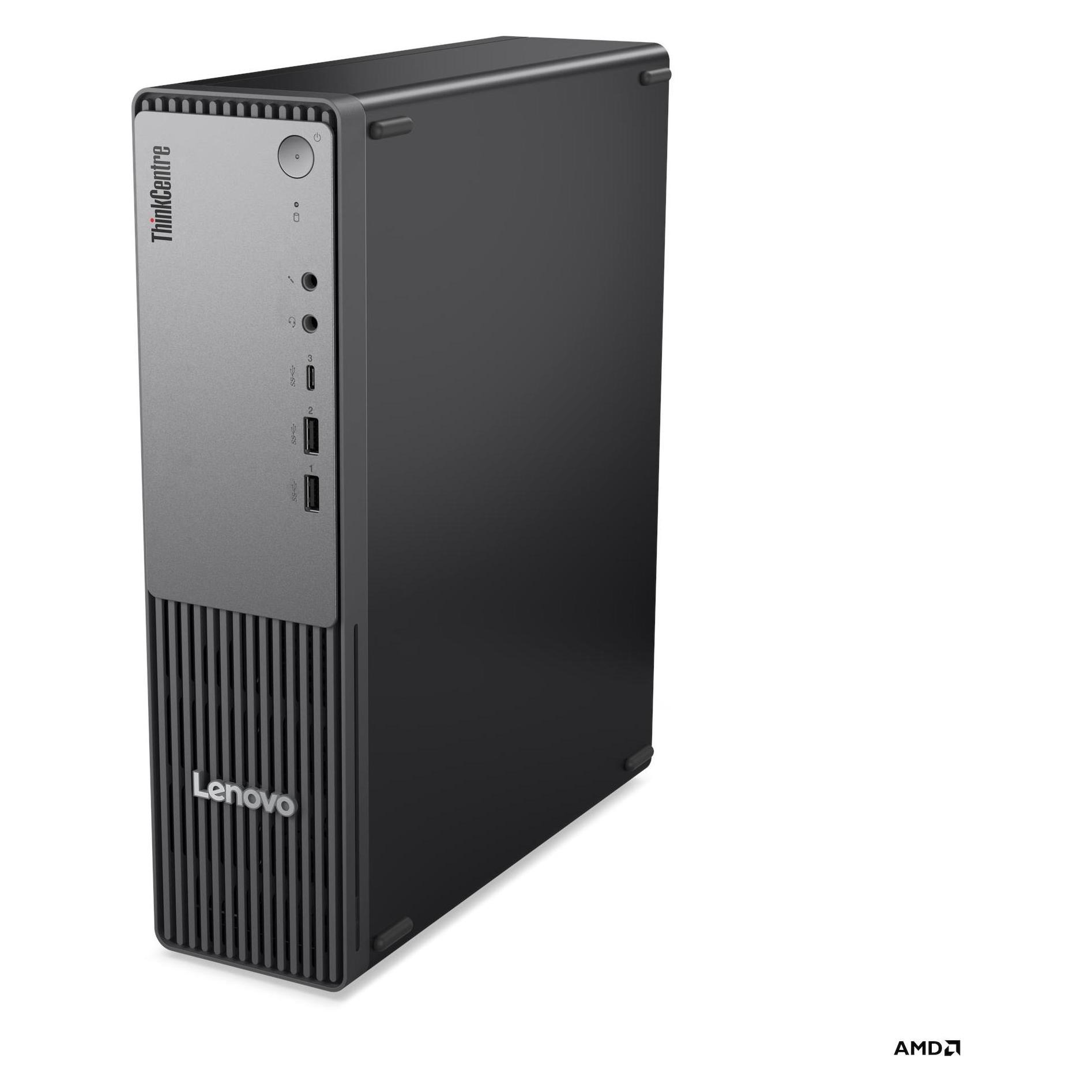
Produkte zum Begriff Lenovo-ThinkCentre-Neo-55s:
-
Wie hoch ist der Stromverbrauch des Lenovo ThinkCentre?
Der Stromverbrauch des Lenovo ThinkCentre hängt von verschiedenen Faktoren wie dem genauen Modell, der Konfiguration und der Nutzung ab. In der Regel liegt der Stromverbrauch im Betrieb zwischen 20 und 100 Watt. Im Standby-Modus oder im ausgeschalteten Zustand ist der Stromverbrauch deutlich geringer. Es ist ratsam, die genauen technischen Daten des jeweiligen Modells zu überprüfen, um eine genaue Angabe zum Stromverbrauch zu erhalten. **
-
Welche Grafikkarte ist für den Lenovo ThinkCentre E73 geeignet?
Der Lenovo ThinkCentre E73 unterstützt eine Vielzahl von Grafikkarten, solange sie den PCIe x16-Steckplatz nutzen. Es wird empfohlen, eine Grafikkarte mit niedrigem Stromverbrauch zu wählen, da der E73 ein kompakter Desktop-PC ist. Einige beliebte Optionen sind die NVIDIA GeForce GT 1030 oder die AMD Radeon RX 550. **
-
Wie wechsle ich die CPU beim Lenovo ThinkCentre M81?
Um die CPU beim Lenovo ThinkCentre M81 zu wechseln, müssen Sie zunächst den Computer ausschalten und vom Stromnetz trennen. Entfernen Sie dann das Gehäuse des Computers, indem Sie die Schrauben lösen. Suchen Sie die CPU auf dem Motherboard und lösen Sie den Kühlkörper, indem Sie die Befestigungsschrauben entfernen. Entfernen Sie die alte CPU vorsichtig und setzen Sie die neue CPU ein, achten Sie dabei auf die richtige Ausrichtung. Befestigen Sie den Kühlkörper wieder und schließen Sie das Gehäuse. **
-
Wie öffne ich das BIOS des Lenovo ThinkCentre M710q?
Um das BIOS des Lenovo ThinkCentre M710q zu öffnen, starten Sie den Computer neu und drücken Sie wiederholt die Taste "F1" oder "F2", während das Lenovo-Logo angezeigt wird. Dadurch gelangen Sie in das BIOS-Menü, wo Sie verschiedene Einstellungen vornehmen können. **
Kann ich eine Grafikkarte in einen Lenovo ThinkCentre M93p einbauen?
Ja, der Lenovo ThinkCentre M93p verfügt über einen PCIe x16-Steckplatz, in den eine Grafikkarte eingebaut werden kann. Beachten Sie jedoch, dass die Größe der Grafikkarte aufgrund des begrenzten Platzes im Gehäuse möglicherweise beschränkt ist. Es ist auch wichtig sicherzustellen, dass die Stromversorgung des Computers ausreicht, um die zusätzliche Grafikkarte zu unterstützen. **
Kann man einen Lenovo ThinkCentre IBM in einen Gaming-PC umbauen?
Ja, es ist möglich, einen Lenovo ThinkCentre IBM in einen Gaming-PC umzubauen. Es hängt jedoch von den spezifischen Modellen und Komponenten ab, die in dem ThinkCentre verbaut sind. Je nachdem, welche Hardware bereits vorhanden ist, müssen möglicherweise einige Komponenten wie die Grafikkarte, der Prozessor oder der Arbeitsspeicher aufgerüstet werden, um die Anforderungen moderner Spiele zu erfüllen. Es ist auch wichtig zu beachten, dass der Umbau möglicherweise einige technische Kenntnisse erfordert und dass die Garantie des ThinkCentre möglicherweise erlischt, wenn Änderungen vorgenommen werden. **
Top-Angebote
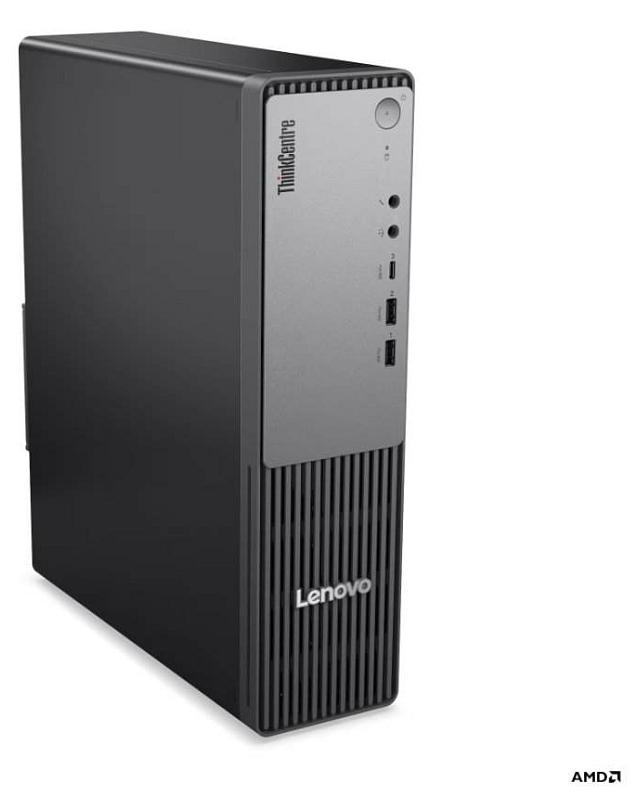
Produkte zum Begriff Lenovo-ThinkCentre-Neo-55s:
-
Der Lenovo ThinkCentre M55 ist ein Computer.
Ja, der Lenovo ThinkCentre M55 ist ein Computer. Er wurde von Lenovo hergestellt und ist für den Einsatz in Unternehmen konzipiert. Der Computer verfügt über leistungsstarke Hardware und bietet eine zuverlässige Leistung für verschiedene Aufgaben. Mit seinem kompakten Design passt er gut in Büroumgebungen und bietet eine Vielzahl von Anschlüssen für Peripheriegeräte. **
-
Wie gelangt man ins BIOS beim Lenovo ThinkCentre?
Um ins BIOS des Lenovo ThinkCentre zu gelangen, starten Sie den Computer neu und drücken Sie wiederholt die Taste "F1" oder "F2", während das Lenovo-Logo auf dem Bildschirm angezeigt wird. Dadurch gelangen Sie in das BIOS-Menü, wo Sie verschiedene Einstellungen vornehmen können. **
-
Wie hoch ist der Stromverbrauch des Lenovo ThinkCentre?
Der Stromverbrauch des Lenovo ThinkCentre hängt von verschiedenen Faktoren wie dem genauen Modell, der Konfiguration und der Nutzung ab. In der Regel liegt der Stromverbrauch im Betrieb zwischen 20 und 100 Watt. Im Standby-Modus oder im ausgeschalteten Zustand ist der Stromverbrauch deutlich geringer. Es ist ratsam, die genauen technischen Daten des jeweiligen Modells zu überprüfen, um eine genaue Angabe zum Stromverbrauch zu erhalten. **
-
Welche Grafikkarte ist für den Lenovo ThinkCentre E73 geeignet?
Der Lenovo ThinkCentre E73 unterstützt eine Vielzahl von Grafikkarten, solange sie den PCIe x16-Steckplatz nutzen. Es wird empfohlen, eine Grafikkarte mit niedrigem Stromverbrauch zu wählen, da der E73 ein kompakter Desktop-PC ist. Einige beliebte Optionen sind die NVIDIA GeForce GT 1030 oder die AMD Radeon RX 550. **
Ähnliche Suchbegriffe für Lenovo-ThinkCentre-Neo-55s
-
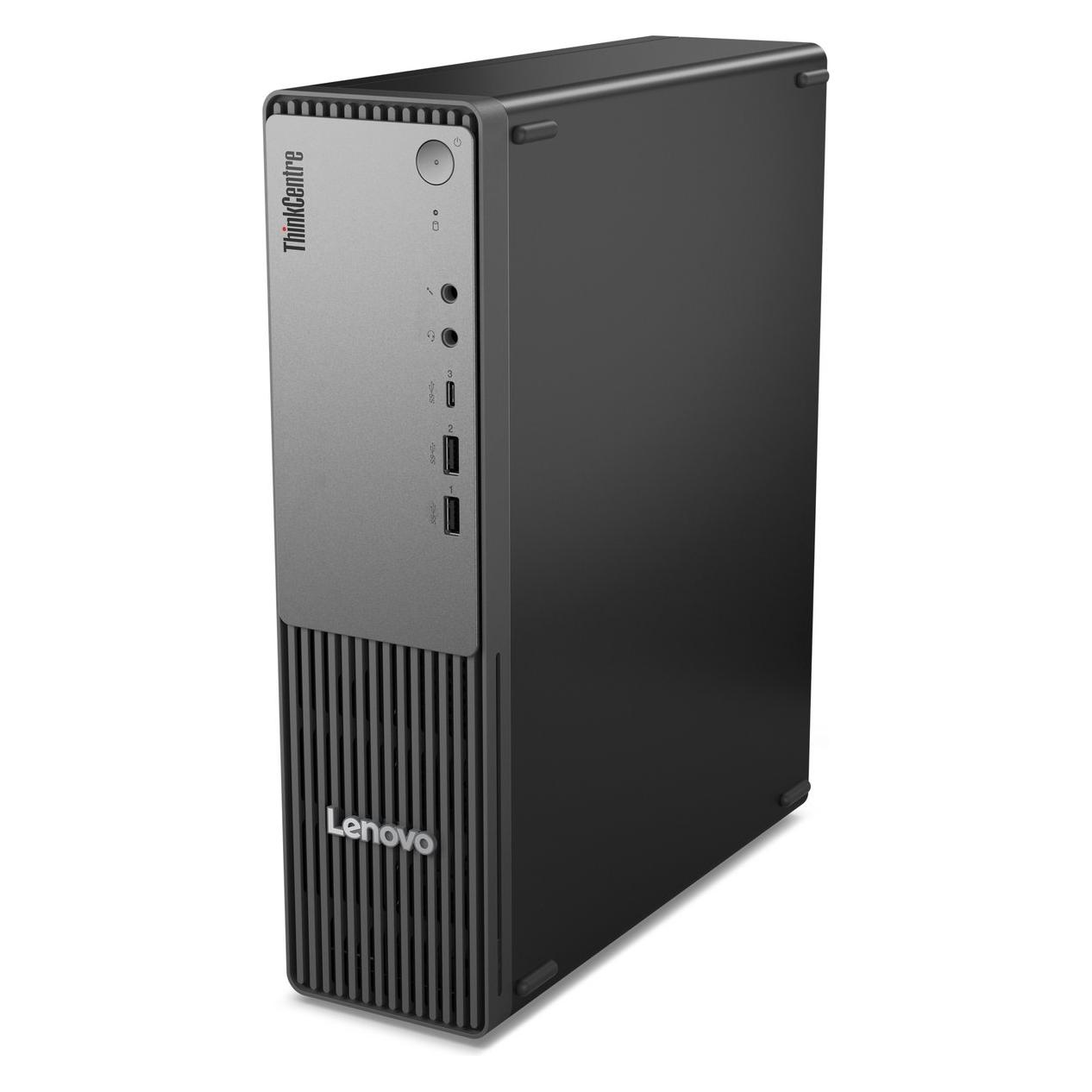
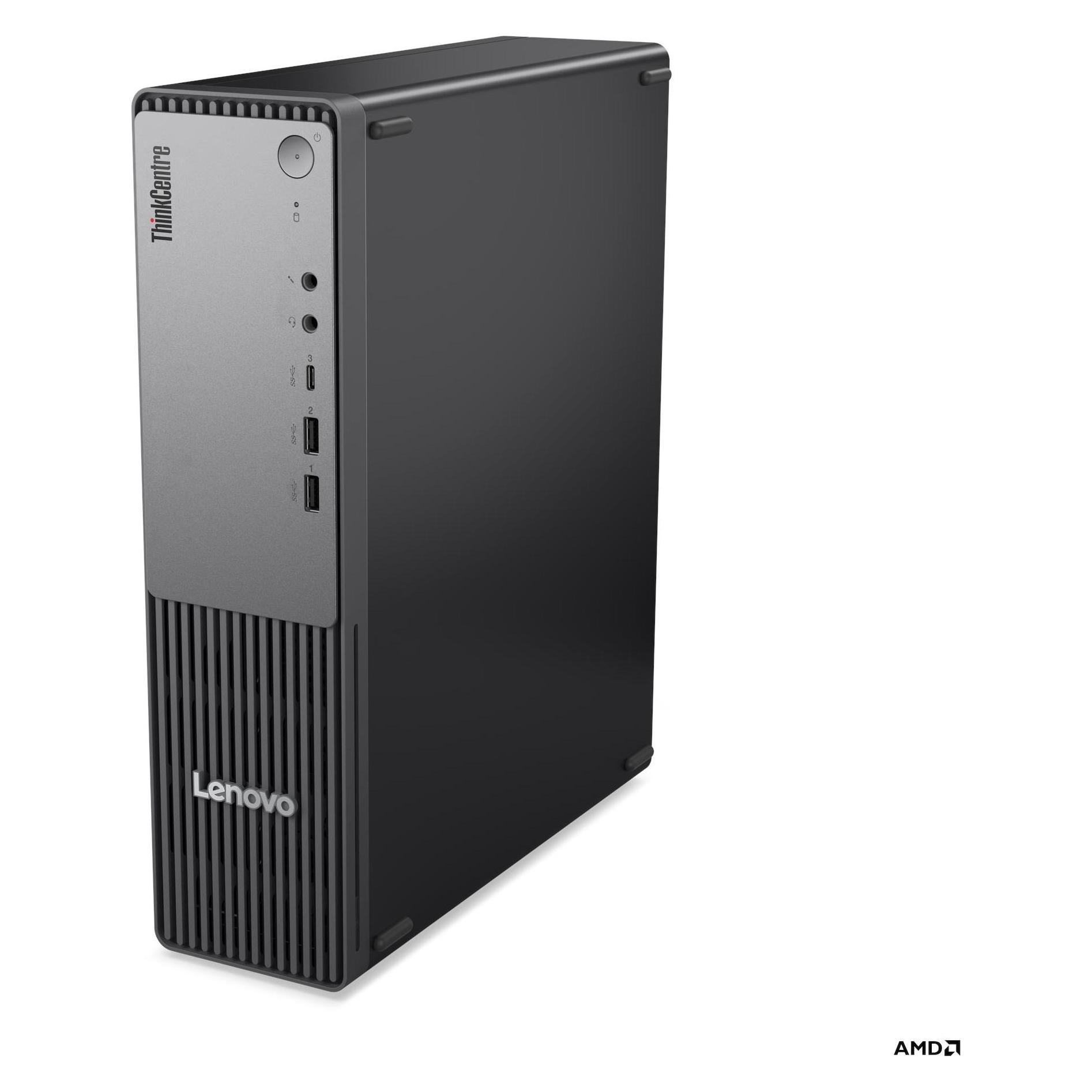
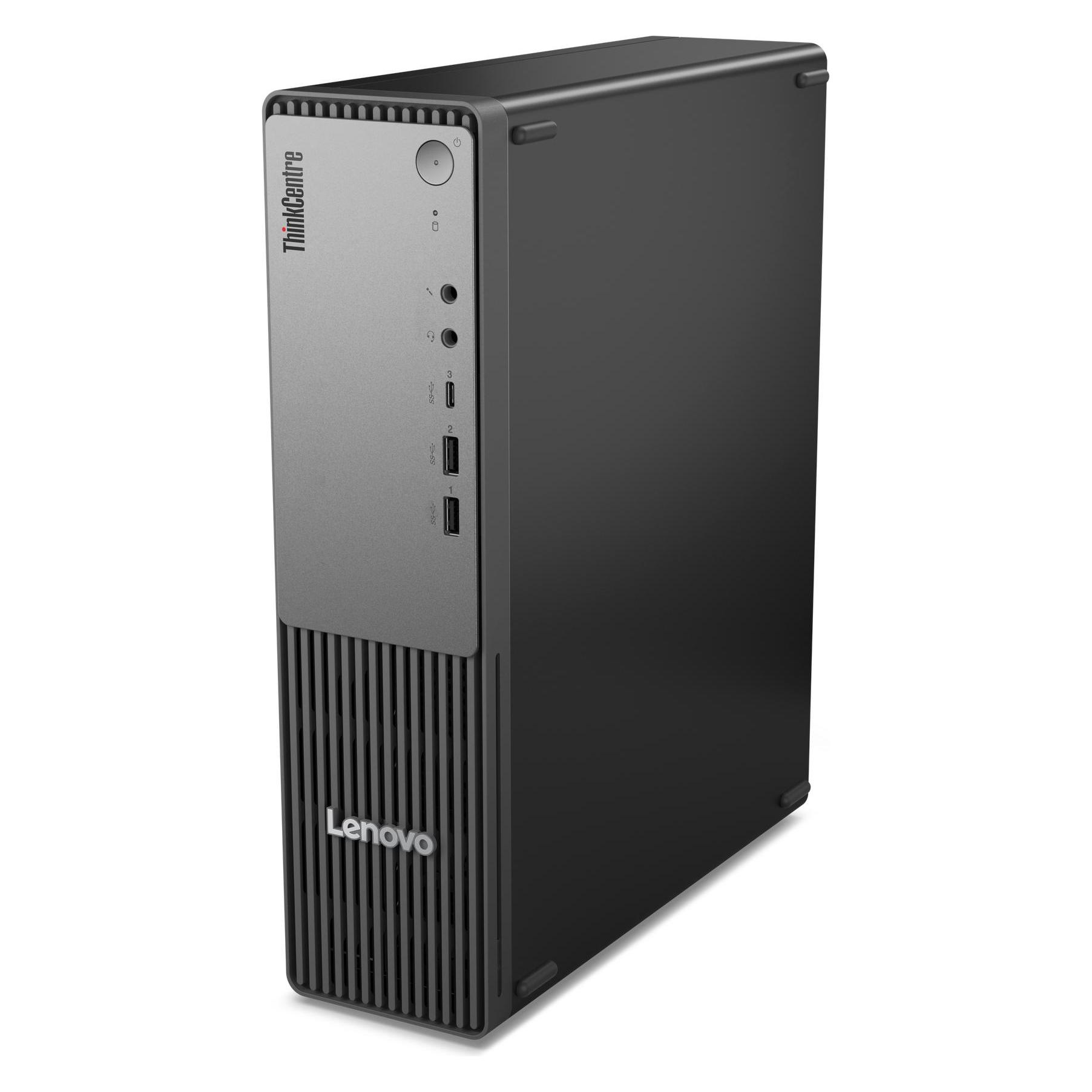
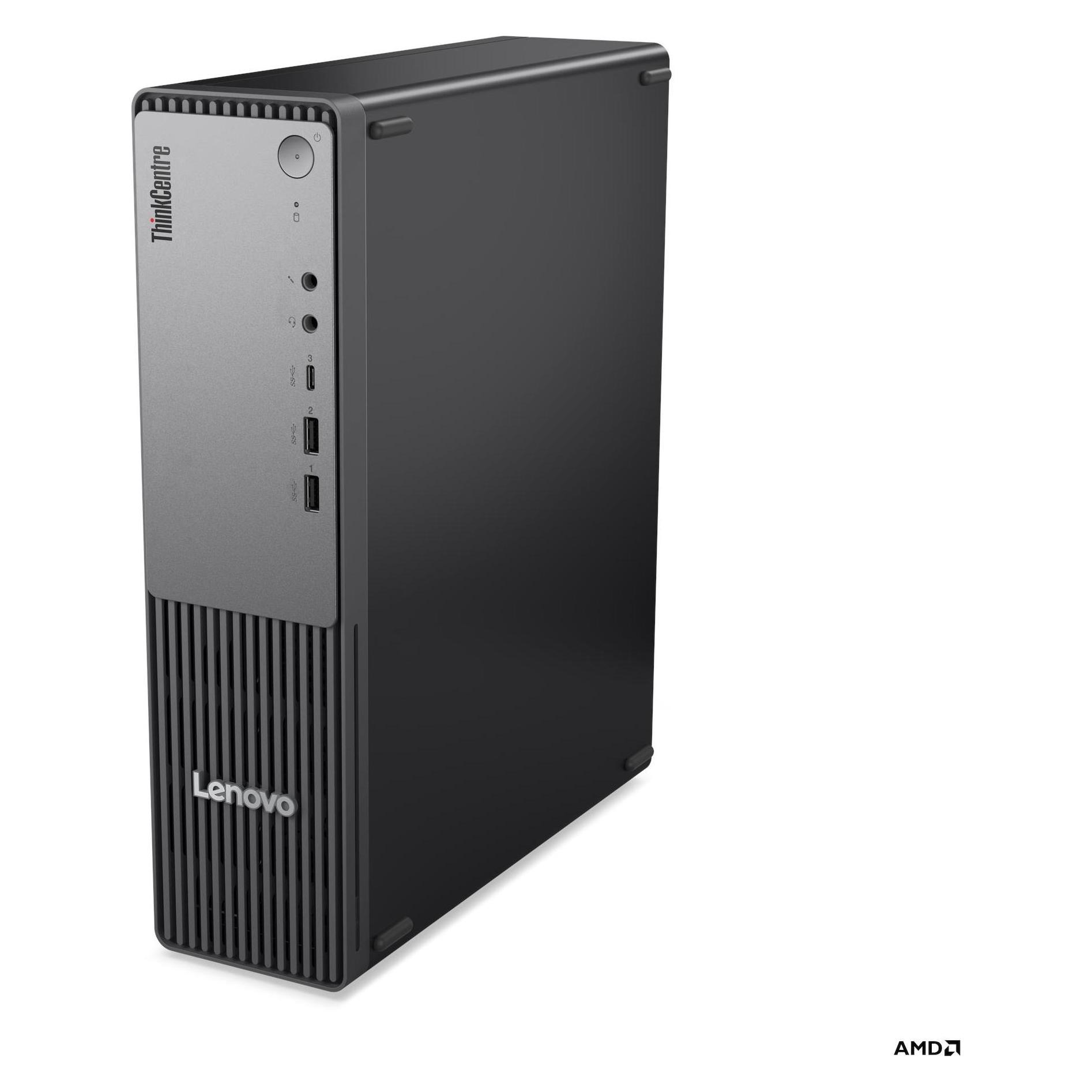
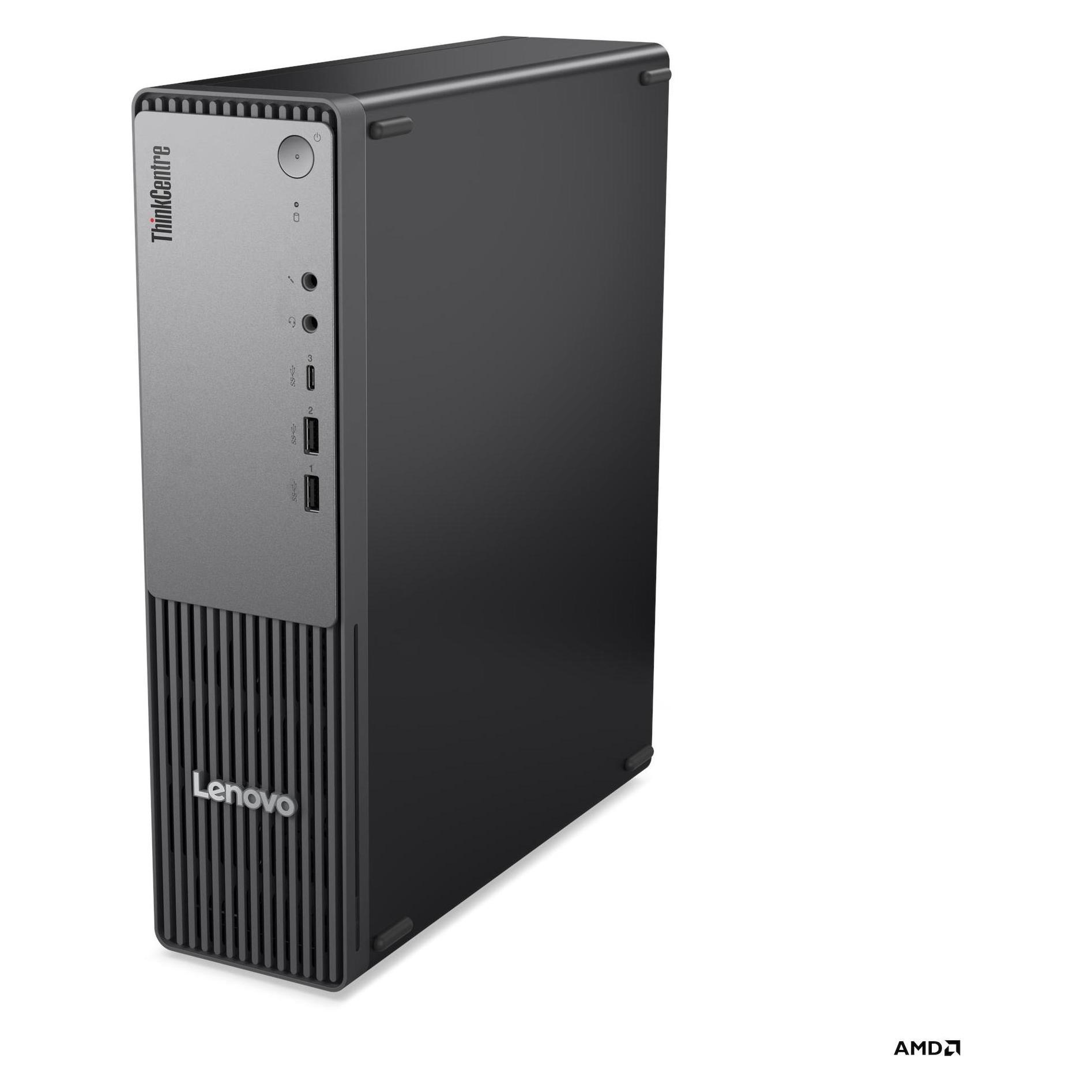
LENOVO ThinkCentre Neo 55s Gen6 SFF, Raven Black, Ryzen 5 220, 16GB RAM, 512GB SSD, DEEffiziente LeistungDer Ryzen 5-Prozessor bietet Leistung mit 6 Kernen und einer maximalen Turbo-Geschwindigkeit von 4,9 GHz und sorgt so für einen reibungslosen Betrieb verschiedener Anwendungen.Schnelle SpeicherlösungDank einer SSD mit NVMe-Schnittstelle werden die Datenzugriffsgeschwindigkeiten deutlich verbessert, was schnelle Startzeiten und Anwendungsstarts ermöglicht und Arbeitsabläufe optimiert.Vielseitige KonnektivitätMit verschiedenen Schnittstellenoptionen wie USB 3.2 Gen 1, HDMI und DisplayPort lässt sich das Gerät an mehrere Peripheriegeräte anschließen und wird so den unterschiedlichen Anforderungen der Benutzer gerecht.Kompaktes DesignDas Gehäuse mit kleinem Formfaktor spart Platz und integriert gleichzeitig alle für die Funktionalität erforderlichen Komponenten, sodass es sich ideal für jede Konfiguration eignet.Robuste SicherheitsfunktionenAusgestattet mit einem diskreten Trusted Platform Module (TPM 2.0) Sicherheitschip und einem Gehäuse-Intrusion-Schalter verbessert das Gerät den Datenschutz und die Benutzersicherheit.1010,40 €*Versand: 0,00 €Sichere Weiterleitung zum Anbieter
-
Lenovo ThinkCentre neo 55s G6 SFF Ryzen 5 220/16GB/512GB SSD/3 Jahre OnSite/Win11 Pro/SchwarzLEISTUNG Prozessor: AMD Ryzen 5 220 (6 Kerne / 12 Threads, 3,2 / 4,9 GHz, 6 MB L2 / 16 MB L3) Kategorie AI PC: Nein - kein AI-PC NPU: Nicht vorhanden Grafik: Integrierte AMD Radeon 740M Graphics Chipsatz: AMD SoC-Plattform Arbeitsspeicher: 1× 16 GB SODIMM DDR5-5600 Speichersteckplätze: Zwei DDR5-SODIMM-Steckplätze, Unterstützung für Dual-Channel-Modus Maximaler Arbeitsspeicher: Bis zu 64 GB DDR5-5600 Speicher: 512GB SSD M.2 2280 PCIe 4.0x4 NVMe Opal 2.0 Maximale Speicherunterstützung: Bis zu drei Laufwerke, 1× 3,5"-HDD + 2× M.2-SSD 3,5"-HDD bis zu 2 TB M.2-SSD bis zu je 1 TB Hinweis: Für die Installation einer HDD wird ein Schrauben- und Gummipuffer-Set für 3,5"-HDD benötigt Kartenleser: Ohne Kartenleser Optisches Laufwerk: Keines Soundchip: High Definition (HD) Audio, Realtek ALC623 Codec Lautsprecher: 1W×1 Netzteil: 200W 90 % DESIGN Tastatur: USB Calliope, schwarz, tschechisch/slowakisch Maus: USB Calliope Mouse, schwarz Erweiterungssteckplätze: Ein PCIe1292,42 €*Versand: 0,00 €Sichere Weiterleitung zum Anbieter
-
Wie wechsle ich die CPU beim Lenovo ThinkCentre M81?
Um die CPU beim Lenovo ThinkCentre M81 zu wechseln, müssen Sie zunächst den Computer ausschalten und vom Stromnetz trennen. Entfernen Sie dann das Gehäuse des Computers, indem Sie die Schrauben lösen. Suchen Sie die CPU auf dem Motherboard und lösen Sie den Kühlkörper, indem Sie die Befestigungsschrauben entfernen. Entfernen Sie die alte CPU vorsichtig und setzen Sie die neue CPU ein, achten Sie dabei auf die richtige Ausrichtung. Befestigen Sie den Kühlkörper wieder und schließen Sie das Gehäuse. **
-
Wie öffne ich das BIOS des Lenovo ThinkCentre M710q?
Um das BIOS des Lenovo ThinkCentre M710q zu öffnen, starten Sie den Computer neu und drücken Sie wiederholt die Taste "F1" oder "F2", während das Lenovo-Logo angezeigt wird. Dadurch gelangen Sie in das BIOS-Menü, wo Sie verschiedene Einstellungen vornehmen können. **
-
Kann ich eine Grafikkarte in einen Lenovo ThinkCentre M93p einbauen?
Ja, der Lenovo ThinkCentre M93p verfügt über einen PCIe x16-Steckplatz, in den eine Grafikkarte eingebaut werden kann. Beachten Sie jedoch, dass die Größe der Grafikkarte aufgrund des begrenzten Platzes im Gehäuse möglicherweise beschränkt ist. Es ist auch wichtig sicherzustellen, dass die Stromversorgung des Computers ausreicht, um die zusätzliche Grafikkarte zu unterstützen. **
-
Kann man einen Lenovo ThinkCentre IBM in einen Gaming-PC umbauen?
Ja, es ist möglich, einen Lenovo ThinkCentre IBM in einen Gaming-PC umzubauen. Es hängt jedoch von den spezifischen Modellen und Komponenten ab, die in dem ThinkCentre verbaut sind. Je nachdem, welche Hardware bereits vorhanden ist, müssen möglicherweise einige Komponenten wie die Grafikkarte, der Prozessor oder der Arbeitsspeicher aufgerüstet werden, um die Anforderungen moderner Spiele zu erfüllen. Es ist auch wichtig zu beachten, dass der Umbau möglicherweise einige technische Kenntnisse erfordert und dass die Garantie des ThinkCentre möglicherweise erlischt, wenn Änderungen vorgenommen werden. **
* Alle Preise verstehen sich inklusive der gesetzlichen Mehrwertsteuer und ggf. zuzüglich Versandkosten. Die Angebotsinformationen basieren auf den Angaben des jeweiligen Shops und werden über automatisierte Prozesse aktualisiert. Eine Aktualisierung in Echtzeit findet nicht statt, so dass es im Einzelfall zu Abweichungen kommen kann. ** Hinweis: Teile dieses Inhalts wurden von KI erstellt.